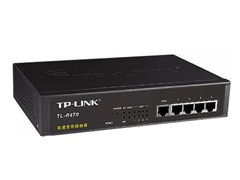
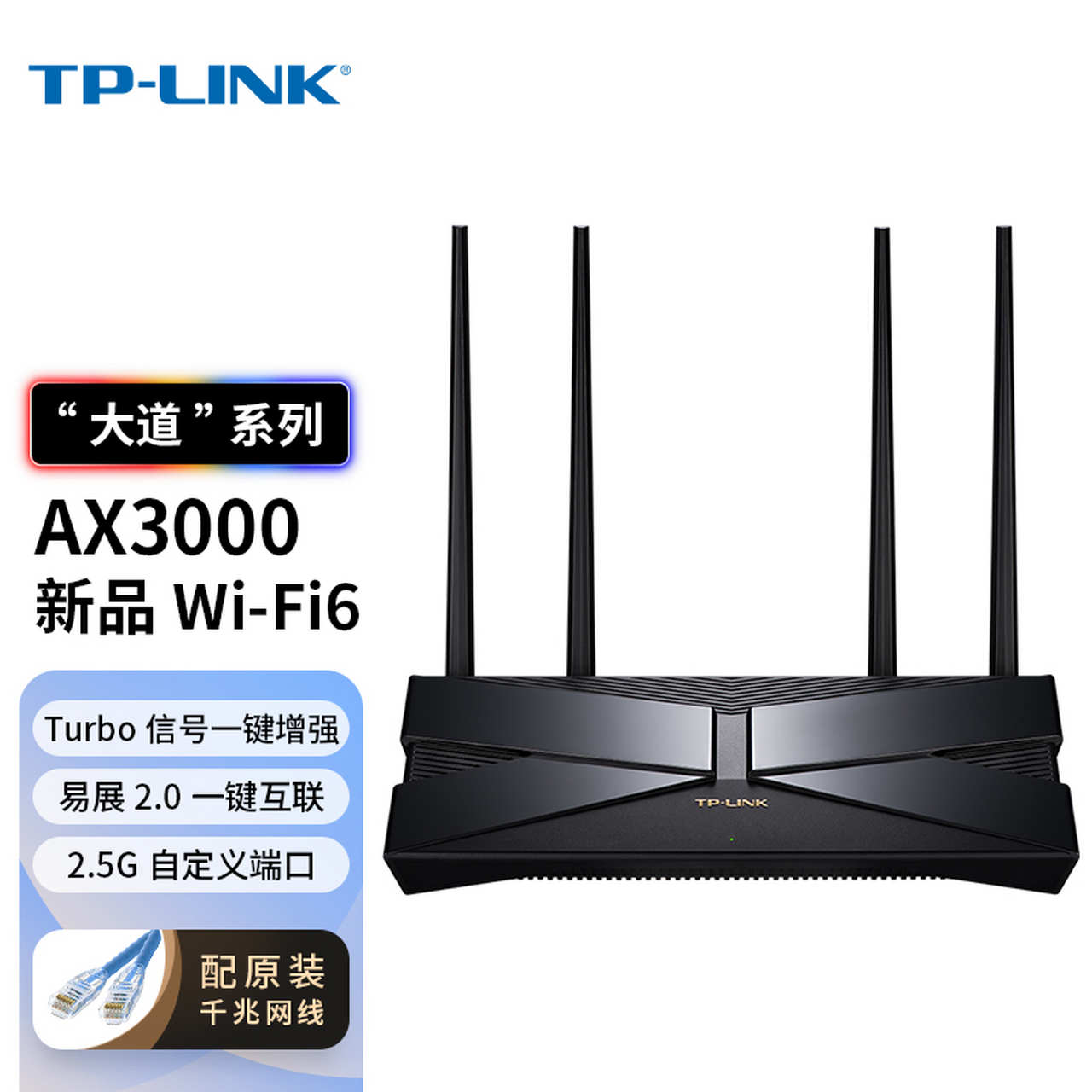
TP-Link TL-WDR6300双频无线路由器设置上网完整指南
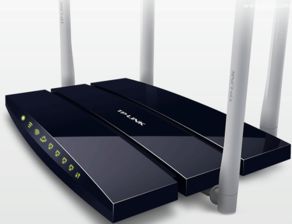
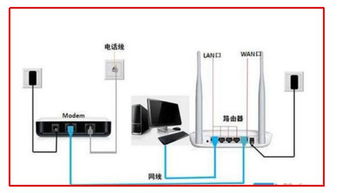
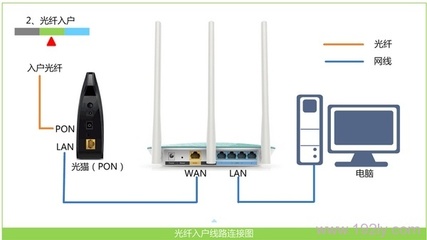
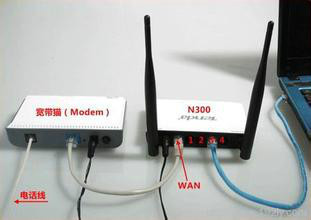
本文将引导您一步步完成TP-Link TL-WDR6300双频无线路由器的设置,让您快速上网。确保您已经拥有一根能够正常上网的网线(通常为家庭宽带入户线或光猫连接线)以及开通的宽带账号和密码。\n\n## 第一步:硬件连接\n1. 将光猫或宽带网线插入TL-WDR6300的WAN口(通常标记为黄色或蓝色,区别于其他四个LAN口)。\n2. 使用另一根网线,一端连接路由器的任一LAN口,另一端连接电脑的网口。\n3. 插上路由器电源。等候至少30秒至指示灯亮起稳定。\n\n## 第二步:连接到路由器管理界面\n1. 打开电脑或手机的Wi-Fi搜索,连接路由器的默认Wi-Fi(热)热点名通常在路由器背面标签上,如“TP-LINK_XXXX”,或者通过有线方式自动识别。\n2. 启动浏览器,在地址栏输入“tplogin.cn”或“192.168.1.1”,并按下回车。\n3. 首次访问会弹出创建管理员密码页面,这是个关键信息。
请设置一个您会记住的管理员密码(如Admin_1234),并勾选确认。\n\n## 第三步:选择上网模式——拨号账号和密码类型\n输入密码后按照设置向导:\n1. 系统检测连接到路由器的宽带类型,请根据运营商方式正确处理:\n - PPPoE拨号(ADSL宽带):需要宽带账号与密码,极多数是目前主流入户形式\n2. 如果您不清楚,请选择“让路由器自动检测”或对照您与运营商的合同。\n > 根据用户名/口令示例:“0086xxx”或直接用原有生效的ADS -...号。填入路由器刚侦测出来的号码界面区,再落指导下一栏一次保存到 PP与详细进度,再第二栏目)域不能抄你宽带“第二步核对入户接入方\]具体键入网界对应。稍:键移动三字宽带百兆光纤有不必密码见\
如若转载,请注明出处:http://www.hengren666.com/product/11.html
更新时间:2026-09-27 01:48:49